STEP 1:まずはユーザー登録から
記事を投稿するには、事前のユーザー登録が必要です。
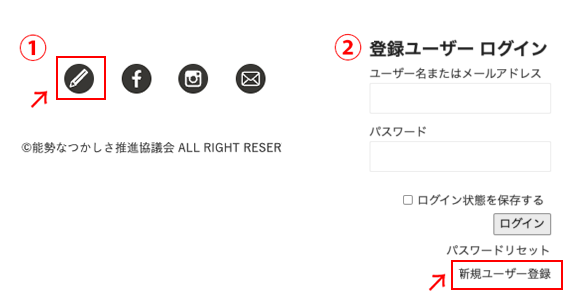
ページ最下部(フッター)左端にあるボタンをクリックし、開いたページの「新規ユーザー登録」から会員登録を行ってください。
※管理者の承認後、ログインできるようになります。
STEP 2:ログインしてマイページへ
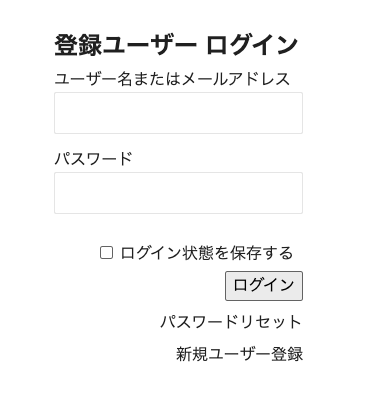
登録した「ユーザー名」と「パスワード」を入力してログインします。
STEP 3:カテゴリーを選んでスタート
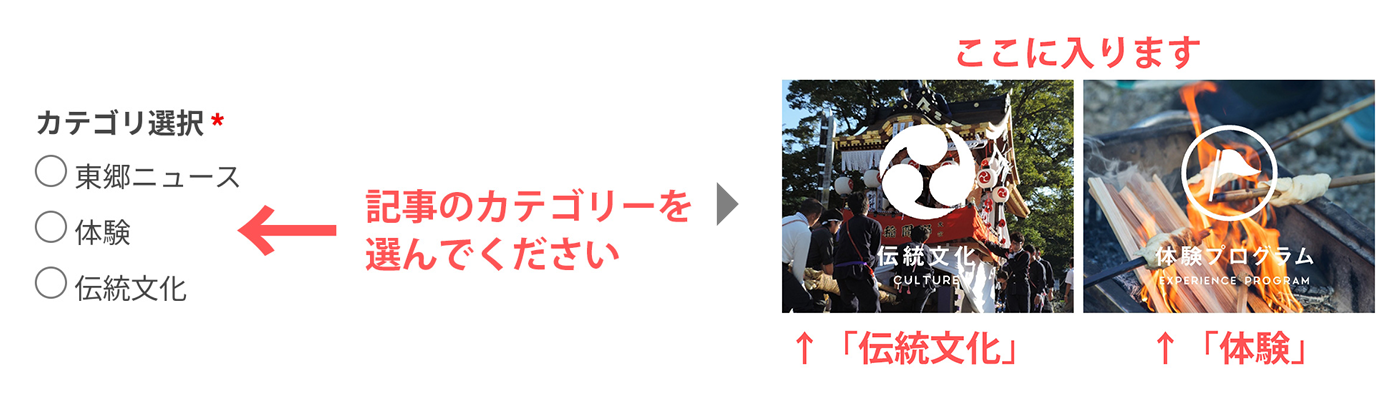
投稿したい内容に合わせて、「ニュース」「体験」「伝統文化」の中から最適なカテゴリーを選択してください。
STEP 4:記事の作成(タイトル・画像・リンク)
タイトル、画像、本文、事業者名を入力します。
複数画像のアップロード: 1枚アップした後に再度ボタンを押せば、続けて何枚でも追加可能です。
便利なリンク機能: 詳細URLを入力するだけで、自動的に「ボタン」が生成されます。

STEP 5:画像に彩りを添える
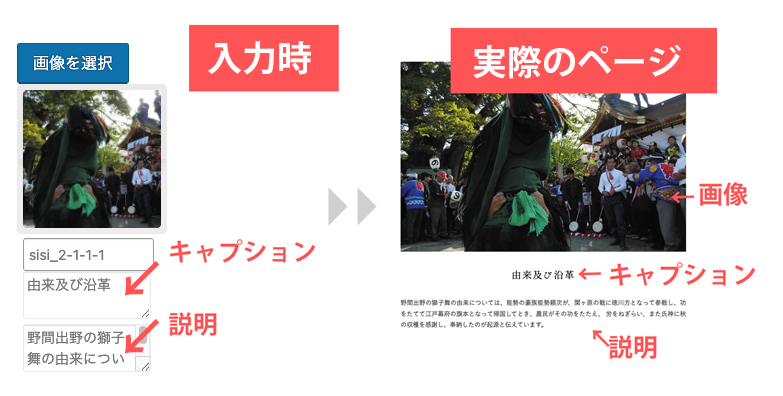
画像の下にある「キャプション」や「説明」欄を活用すると、より伝わりやすくリッチな表現になります。
※「キャプション」は見出しのように表示されます。
ポイント:wordやメモ帳などに下書きしたものを貼り付けてください。画像だけにしたい場合は空欄のままにしてください。
STEP 6:本文のカスタマイズ
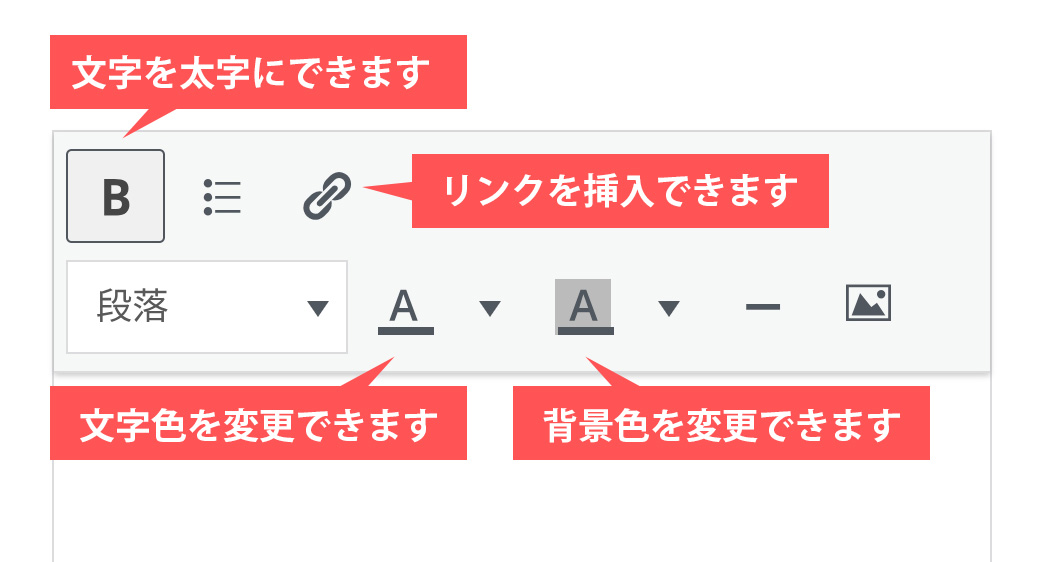
入力欄上のボタンを使って、文字の太さや色、サイズ、背景色の変更が可能です。記事内にリンクを埋め込むこともできます。
STEP 7:内容を確認して送信!
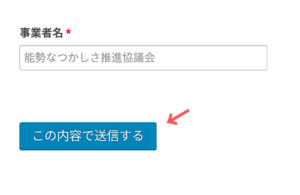
すべて入力したら「この内容で送信」ボタンを押してください。自動で生成されたページが表示されますので、仕上がりをチェックしましょう。
STEP 8:あとからの修正・削除も簡単
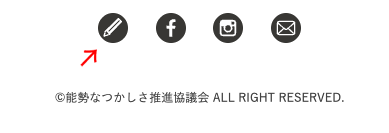
投稿内容を直したい時は、再度フッターの「鉛筆アイコン」をクリック。
ページ下部にあるリストから修正・削除できます。
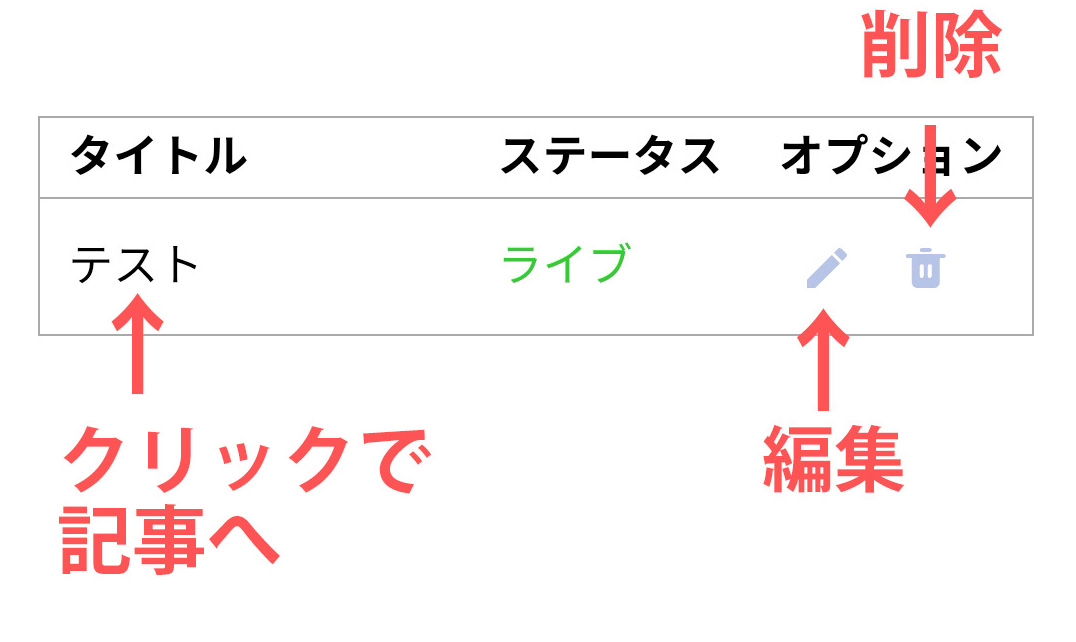
表示される投稿フォームを一番下までスクロールすると、過去に投稿した記事のリストが出てきます。
アイコン操作で編集・削除、タイトルクリックで実際のページ確認が可能です。